Novidades

O que mudou em cada versão do SokkerPRO.

NovoMelhoriaCorreção
v8.5.2
22 de outubro de 2026
Android
Novo Atual

Bot que entra só no Palpite recomendado (X7)

Na aba DICAS de cada jogo, o X7 marca com ★ RECOMENDADO os palpites em que mais confia. Agora você pode criar um bot que entra só nesses palpites, com ou sem EV/EV+, no pré-jogo, na múltipla ou ao vivo. Não precisa escolher o mercado: o bot pega sozinho o palpite recomendado de cada jogo.

Ver como usar →Fechar ↑

Passo a passo

  1. Em Bots IA (o ícone do robô na barra de baixo), toque em + Novo. Em Modo da estratégia, escolha AO VIVO, PRÉ-JOGO (um jogo por alerta) ou MÚLTIPLA (vários jogos juntos) e dê um nome ao bot em Nome do bot.

  2. Em Mercado, toque no botão amarelo ★ Palpite recomendado (X7), logo abaixo de Gols, Escanteios e Vencedor. Não há período nem tipo de alerta para escolher: em cada jogo, o bot entra no palpite com selo Recomendado de maior probabilidade entre os que já têm odd publicada (e dentro da faixa de odd, se você definir uma).

  3. Toque em Próximo passo. Em Odd do palpite (opcional), você pode limitar a odd com ODD MÍN. e ODD MÁX.; sem faixa, o bot entra em qualquer odd. Na MÚLTIPLA, a faixa fica em Odds por jogo. No AO VIVO, escolha também os minutos em Faixa de minutos.

  4. Toque em Próximo passo de novo. Em Condições, a condição Selo do jogo: Recomendado: Sim já vem adicionada. Se quiser, junte outras (liga, odds, médias…) e toque em Criar bot.

Bom saber

Ao vivo, o palpite é o de antes do jogo: o bot pula o que o placar já decidiu (ex.: Mais de 1.5 com 2 gols) e os de 1º tempo depois do intervalo, e compara com a odd ao vivo.

O botão aparece no AO VIVO, no PRÉ-JOGO e na MÚLTIPLA.

Palpites de cartões ficam de fora.

Se o jogo ainda não tem odd publicada, o bot espera a odd sair para entrar.

Dica: a odd da dupla chance costuma vir abaixo de 1,30. Se quiser odds maiores, use a ODD MÍN. (ex.: 1.50).

Quer mais valor? Ligue também Entrar na odd justa: o bot só entra quando a odd chega à odd justa do próprio palpite.
v8.5.2
22 de outubro de 2026
Android
Melhoria

Entrar na odd justa: agora também nos bots de pré-jogo e múltipla

A opção Entrar na odd justa, que já existia nos bots ao vivo, chegou aos bots de PRÉ-JOGO e MÚLTIPLA. Com ela ligada, o bot só entra quando a odd do mercado alcança a ODD JUSTA calculada pelo X7 (a mesma que aparece na aba DICAS).

Ver como usar →Fechar ↑

Passo a passo

  1. Em Bots IA, crie um bot de PRÉ-JOGO ou MÚLTIPLA, preencha o primeiro passo e toque em Próximo passo. Para mudar um bot que você já tem, abra-o em Meus Bots, toque no lápis e depois no círculo 2 (Configuração Essencial), no topo.

  2. Em Modo Odd Justa (x7), ligue Entrar na odd justa.

  3. Siga até o fim e toque em Criar bot ou, se estiver editando, em Salvar alterações.

Como funciona

Se você também definir uma ODD MÍN., o bot espera a odd chegar à odd justa e à odd mínima.

No PRÉ-JOGO, em Gols, Escanteios e Vencedor, se o jogo ainda não tem odd publicada, o bot entra normalmente.

A odd justa do X7 não existe para todas as linhas (por exemplo, Mais de 4.5 gols ou escanteios abaixo de 8.5). Nelas, o bot entra sem essa trava.

No Palpite recomendado (X7), a comparação é com a odd justa do próprio palpite, e o bot espera a odd sair antes de entrar.

v8.5.1
15 de outubro de 2026
Android
Novo

Média de xG e xC no pré-jogo: nos bots e no filtro

O xG (gols esperados) mostra quantos gols as chances de um time valiam, e o xC (escanteios esperados), quantos escanteios a pressão dele merecia. Agora, antes do jogo começar, dá para criar bots e filtrar jogos pela média de xG e de xC dos últimos jogos de cada time.

Ver como usar →Fechar ↑

Passo a passo

  1. No bot: em Bots IA (o ícone do robô na barra de baixo), toque em + Novo. Preencha o começo como de costume, em qualquer Modo da estratégia, e toque em Próximo passo até chegar em Condições. Para mudar um bot que você já tem, abra-o em Meus Bots e toque no lápis: ele já abre nesse passo.

  2. Em Adicionar condição, toque em Pré-jogo e, em Grupo, em Médias. Em Estatística, abra Selecione e escolha Média de xG (no grupo Finalizações) ou Média de xC (no grupo Escanteios).

  3. Em Aplicar a, escolha de quem é a média: Casa, Visitante, Total (soma), Qualquer time, Favorito, Zebra ou Diferença. Em Deve ser, escolha a comparação (ex.: Maior que) e digite o Valor (ex.: 1.5).

  4. Com tudo preenchido, aparece + Adicionar condição: toque nele. A condição entra na lista com um texto como “Casa Média de xG Maior que 1.5”. Para terminar, toque em Criar bot ou, se estiver editando, em Salvar alterações.

  5. No filtro: na tela inicial, toque no botão de filtro, à direita das abas, e em Criar Novo Filtro. Deixe Pré-jogo, que já vem marcado, escolha Médias (H2H) em Categoria e, em Estatística, a Média de xG ou a Média de xC.

  6. Em Time, escolha Casa, Visitante, Qualquer (basta um dos dois times) ou Ambos (soma dos dois). Preencha a Faixa de valor (pode deixar Mín ou Máx vazio), toque em Adicionar filtro e depois em Filtrar, ou em Salvar para guardar o filtro.

Como ler

As médias são dos últimos 5 jogos de cada time: do mandante contam só os jogos em casa e do visitante, só os jogos fora. Valem para o jogo inteiro (não existe média de 1º ou 2º tempo).

Como referência: média de xG acima de 1.5 é de um time que cria muitas chances; abaixo de 1, cria pouco. O xC se lê como escanteios: média de 6 é de um time cuja pressão costuma valer uns 6 escanteios por jogo.

Marca (o padrão) usa o que o próprio time criou. Sofre usa o que os adversários criaram contra ele. No bot, essa escolha fica logo abaixo de Aplicar a (não aparece com Favorito e Zebra); no filtro, fica em Direção.

A Média de xC só existe para jogos com previsão de escanteio, que começou no fim de setembro, então por enquanto poucos jogos têm esse número. Time sem jogos suficientes com xC fica sem a média (ela não vira zero) e não passa no filtro. No bot, basta um dos dois times estar sem a média para o jogo ficar de fora dessa condição.

Dica

Exemplo para achar jogos com cara de gol: crie duas condições, a primeira com Média de xG, Casa, Marca, Maior que e 1.5; a segunda com Média de xG, Visitante, Sofre, Maior que e 1.5. Assim o bot só avisa quando o mandante cria muitas chances e o visitante costuma deixar o adversário criar.

v8.5.1
15 de outubro de 2026
Android
Melhoria

O app gasta menos bateria

O app agora gasta menos bateria. Não precisa fazer nada: basta atualizar.

v8.5.1
14 de outubro de 2026
Android
Novo

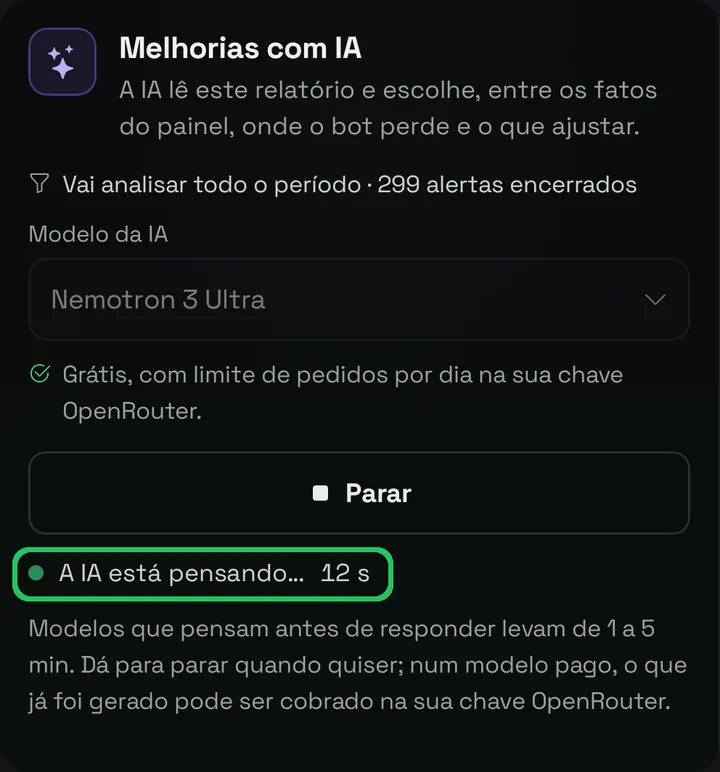
Melhorias com IA: a IA lê o relatório e monta uma cópia melhor do seu bot

No Relatório do bot, a IA estuda os números, pensa e propõe mudanças: odd mínima ou máxima, gols e placar na hora do alerta, minutos e ligas que dão prejuízo. Com um toque ela cria uma cópia do bot com essas mudanças. O bot original não muda e a cópia nasce desligada.

Ver como usar →Fechar ↑

Passo a passo

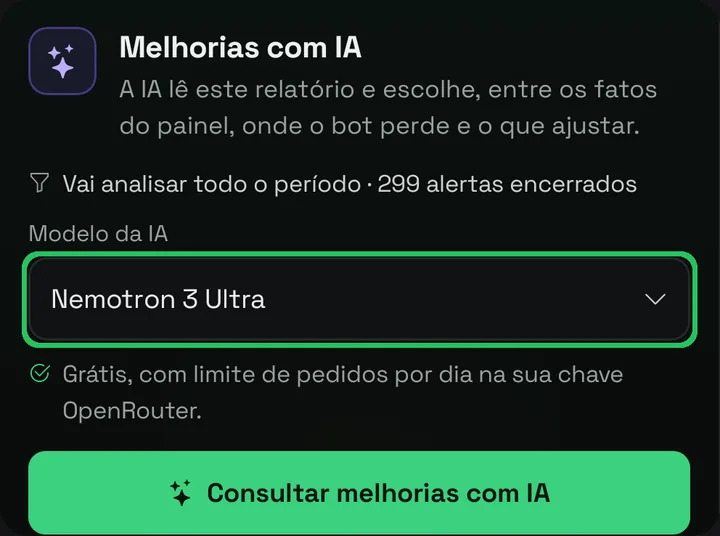
  1. Em Bots IA, toque em Meus Bots, abra um bot e toque em Relatório do bot. Desça até Melhorias com IA e toque em Modelo da IA.

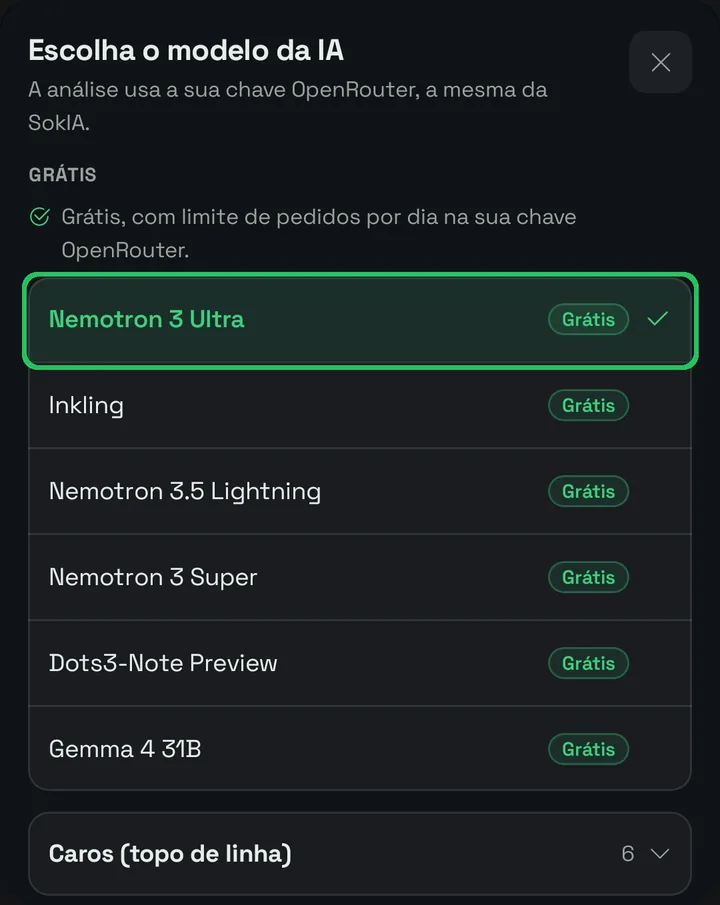
  2. Escolha o modelo. Os marcados Grátis já funcionam. Os pagos (Claude, GPT, Gemini e outros) pensam mais e mostram o custo máximo de cada análise, cobrado na sua chave OpenRouter.

  3. Toque em Consultar melhorias com IA. A IA pensa antes de responder: leva de 1 a 5 minutos e o tempo aparece na tela. Dá para Parar quando quiser.

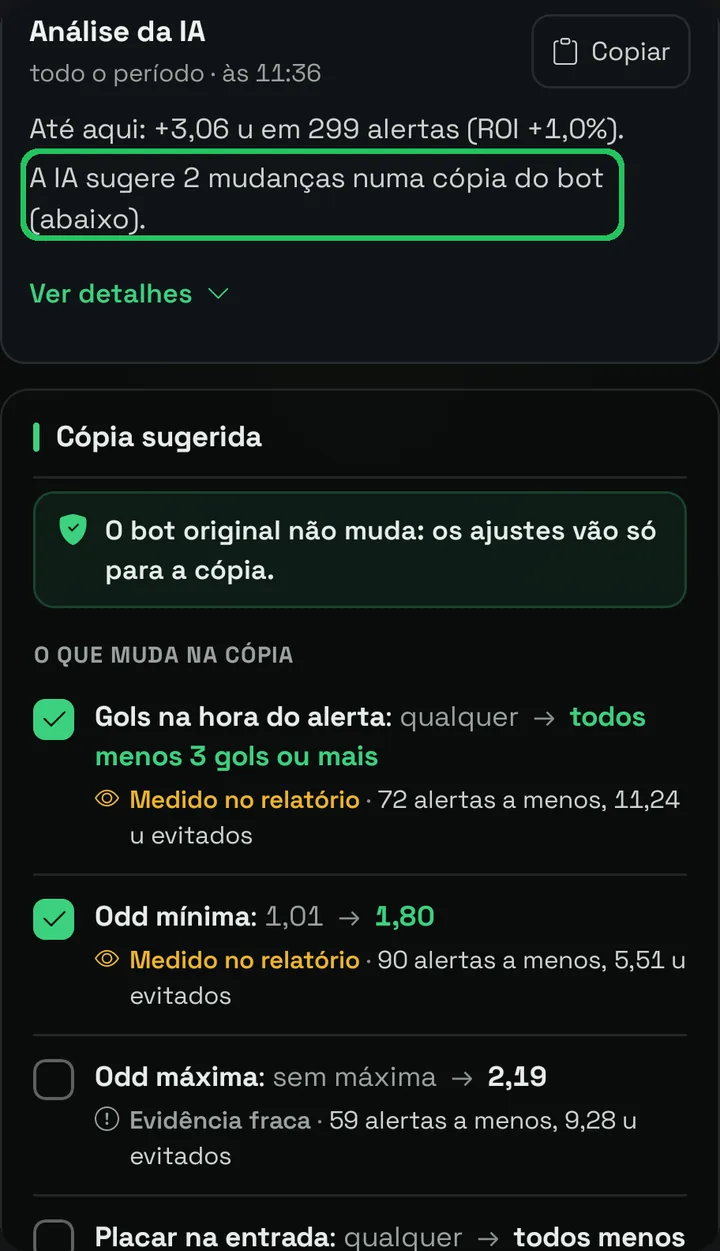
  4. A resposta vem curta: o resultado do bot e quantas mudanças a IA sugere (o resto fica em Ver detalhes). Logo abaixo, em Cópia sugerida, cada mudança mostra o antes → depois e quantos alertas e unidades teria evitado. As que a IA escolheu já vêm marcadas.

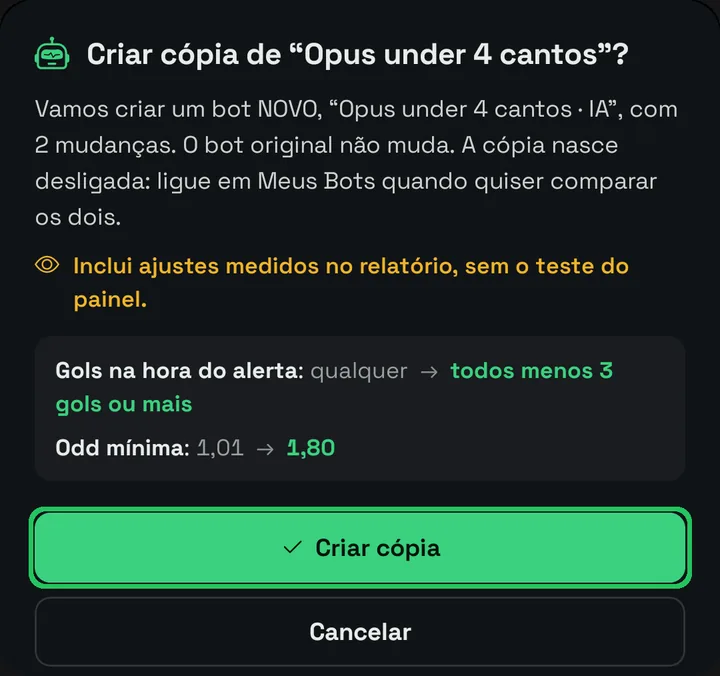
  5. Desça e toque em Criar cópia com as melhorias, confira e toque em Criar cópia. Nasce um bot novo com “· IA” no nome, desligado, em Meus Bots. Ligue quando quiser comparar com o original.

Como ler

Medido no relatório: a mudança perdeu nas duas metades do período, com alertas suficientes. É o sinal mais forte.

Evidência fraca: perdeu no total, mas com menos alertas ou só numa parte do período. Vem desmarcada: marque só se quiser testar.

Os números de cada mudança foram medidos um a um: juntos podem se sobrepor. Resultados passados não garantem resultados futuros.

Dica

Deixe o original e a cópia ligados por um tempo e compare os dois no relatório de cada um antes de ficar só com a cópia.

v8.5.1
14 de outubro de 2026
Android
Melhoria

Sua chave OpenRouter fica salva na sua conta

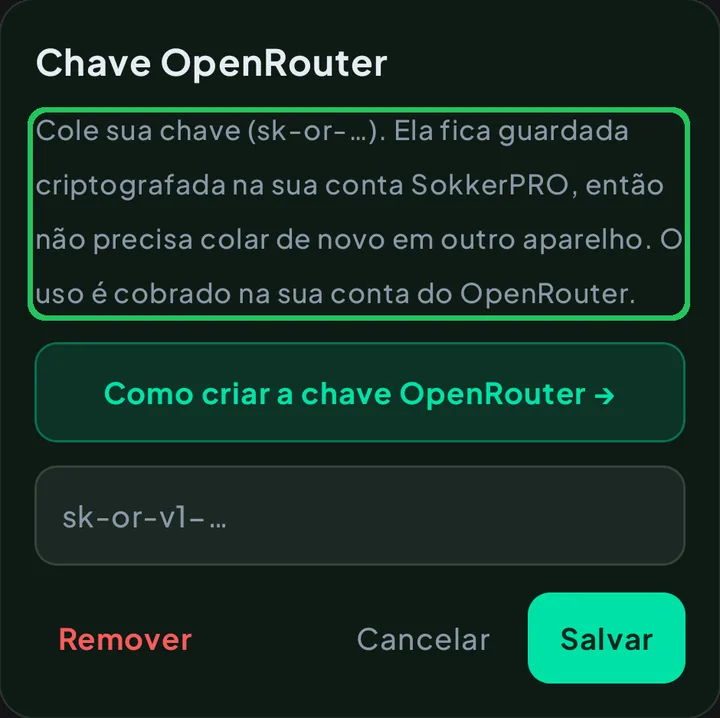
A chave que a SokIA e as Melhorias com IA usam agora fica guardada criptografada na sua conta. Cole uma vez: ao trocar de celular ou reinstalar o app, é só entrar na conta que ela volta sozinha.

Ver como usar →Fechar ↑

Passo a passo

  1. Em Bots IA, toque em Crie Bots com IA e, no alto, na engrenagem. Em Chave OpenRouter, cole a chave (sk-or-…) e toque em Salvar.

  2. Pronto. Em outro celular, ou depois de reinstalar, entre na sua conta: a chave já estará lá.

Bom saber

Remover apaga a chave do celular e da conta. Sair da conta tira a chave só do celular.

Só você, com a sua conta, consegue usar a sua chave. O uso continua cobrado na sua conta da OpenRouter.

v8.4.0
10 de outubro de 2026
Android e site
Novo

Relatório do bot: onde ganha, onde perde e o que mudar

Cada bot seu agora tem um relatório completo: o resultado no período, se ele é lucrativo ou se ainda pode ser sorte, onde perde, o que mudar e em quais ligas vai mal. Dá para bloquear uma liga ali mesmo.

Ver como usar →Fechar ↑

Passo a passo

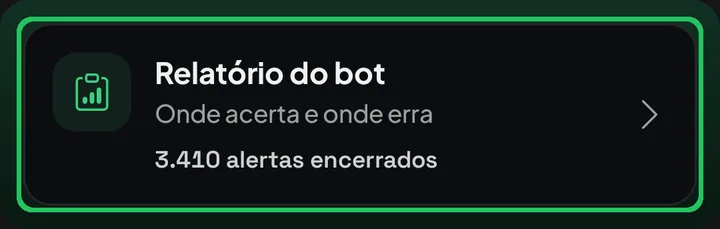
  1. Em Bots IA (o robô, embaixo), toque em Meus Bots e abra um bot que você criou. Abaixo dos números do bot (ou do gráfico, se houver) fica o card Relatório do bot: toque nele. Até o bot ter 30 alertas encerrados, o card fica cinza.

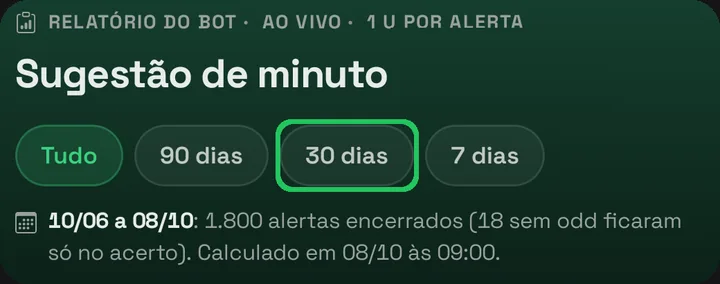
  2. No alto, escolha o período: Tudo, 90 dias, 30 dias ou 7 dias. Logo abaixo vêm as datas e quantos alertas encerrados entraram na conta (em bot com muitos alertas, Tudo pega só os mais recentes).

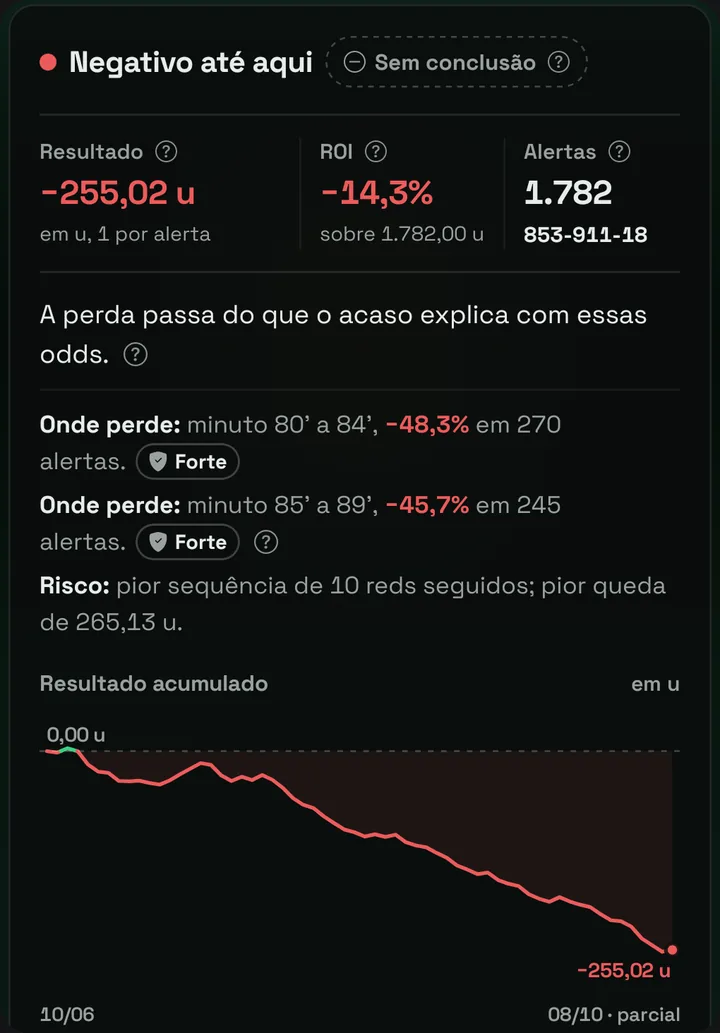
  3. O primeiro cartão é o veredito: o selo diz Lucrativo, Prejuízo ou Sem conclusão, e embaixo vêm Resultado, ROI e Alertas. Onde perde: aponta os pontos fracos do bot. Na curva do Resultado acumulado, toque e arraste para ver cada dia.

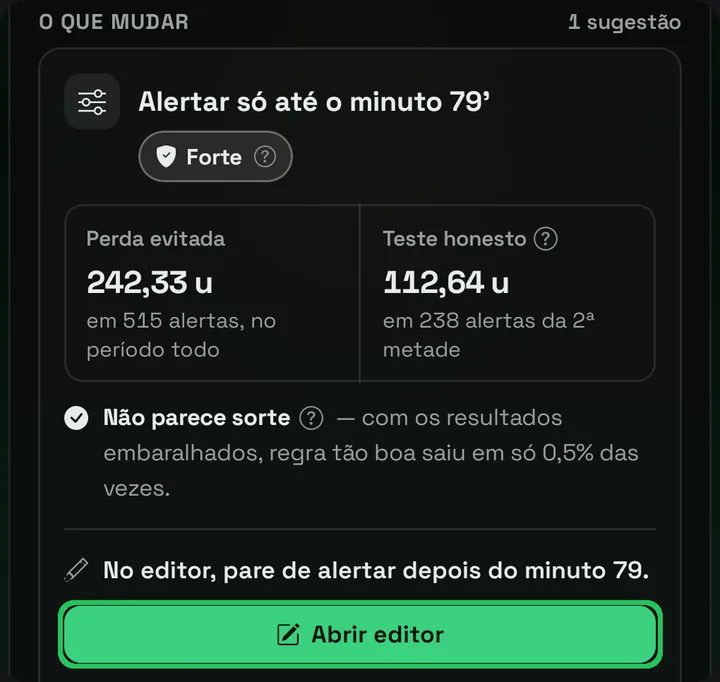
  4. Mais abaixo, O QUE MUDAR mostra o ajuste que passou nas provas e a perda que ele teria evitado. Abrir editor leva para Editar Bot com a Sugestão do relatório no alto: faça a mudança e toque em Salvar alterações. Quando o ajuste é de liga, o botão é Bloquear liga (ou Tirar da lista de ligas, se o bot usa lista), com confirmação. O app não muda nada sozinho.

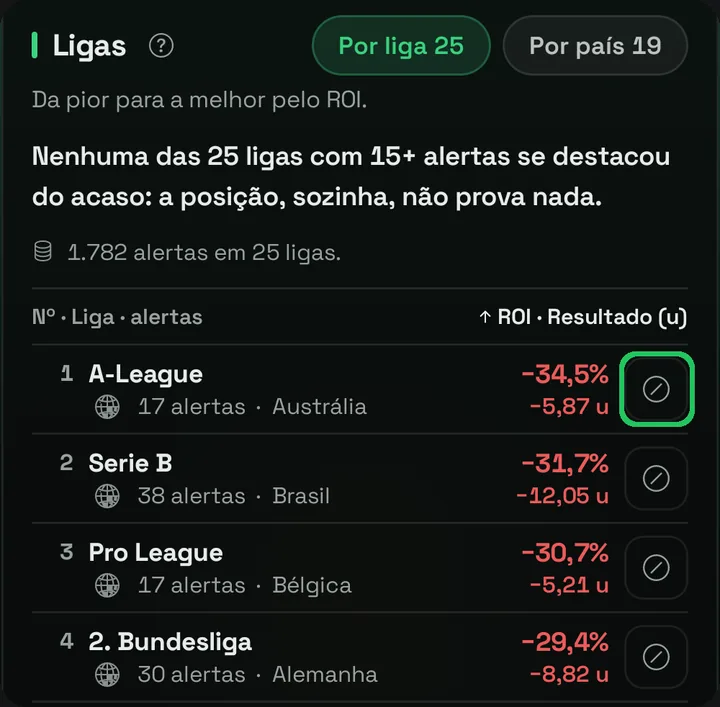
  5. Em Ligas (bots de múltipla não têm), a lista vai da pior para a melhor. Para o bot parar de alertar numa liga, toque no botão com um círculo cortado, no fim da linha dela (marcado em verde). Se o bot usa uma lista de ligas, o círculo do botão tem um traço reto e o botão tira a liga da lista.

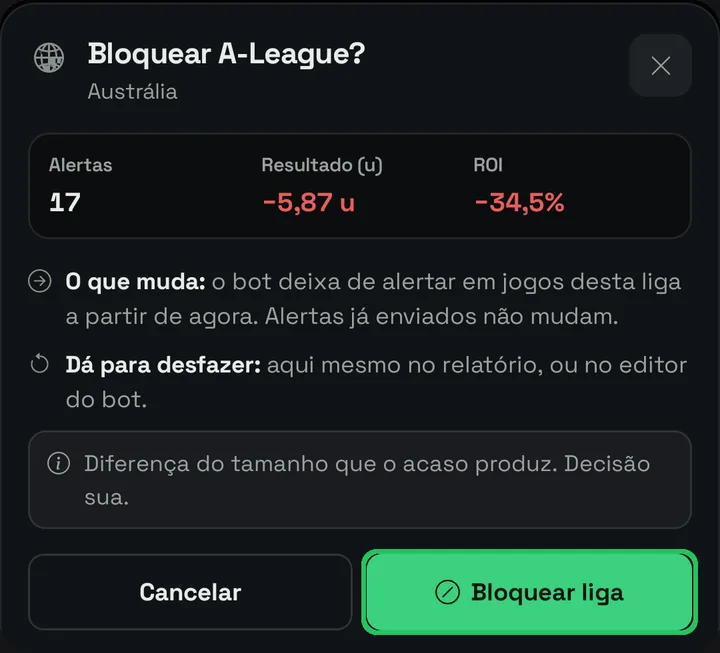
  6. Na pergunta Bloquear [liga]?, toque em Bloquear liga para confirmar ou em Cancelar para voltar. Se o bot usa lista de ligas, a pergunta é Tirar [liga] da lista? e o botão é Tirar da lista. Os alertas já enviados não mudam. Depois, a linha mostra Bloqueada (ou Fora da lista); se mudar de ideia, toque em Desfazer.

Como ler

Os valores são em u: cada alerta vale 1 u, na odd da Bet365 no segundo do alerta (green soma a odd menos 1, red tira 1). Não é dinheiro de verdade. Se menos de 90% dos alertas têm odd, o bot é medido pelo Acerto e não há sugestão.

Selos: Forte passou no teste contra a sorte e se repetiu nas duas metades do período; Fique de olho ainda pode ser sorte; Ruído é diferença que a sorte explica; Amostra pequena tem menos de 15 alertas. A tela também tem os achados (cada ponto fraco explicado), o Resultado por recorte e, no fim, Como calculamos.

Dica

Comece em Tudo e depois olhe 30 dias ou 7 dias para ver se o bot mudou de fase. Só mude o bot pelo que tem selo Forte. Resultados passados não garantem resultados futuros.

v8.4.0
10 de outubro de 2026
Android e site
Melhoria

xC: saldo de escanteios de cada time

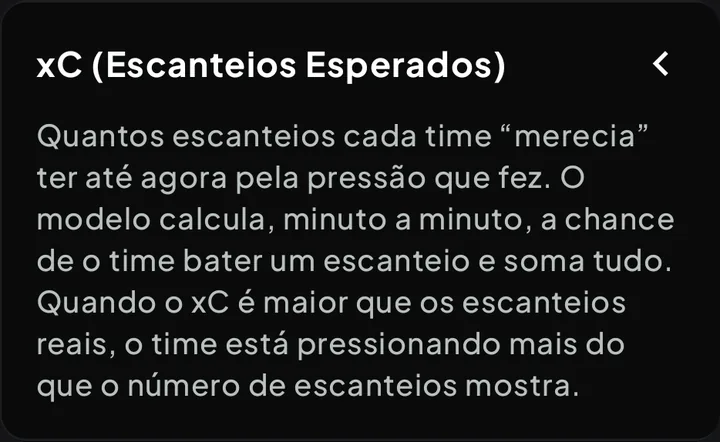
Na aba Estatísticas do jogo, a explicação do xC agora mostra o saldo de escanteios: quantos escanteios a pressão de cada time merecia e quantos ele já bateu. Assim você vê na hora quem está devendo escanteio.

Ver como usar →Fechar ↑

Passo a passo

  1. Abra um jogo ao vivo e, nas abas do alto, deslize até ESTATÍSTICAS e toque nela.

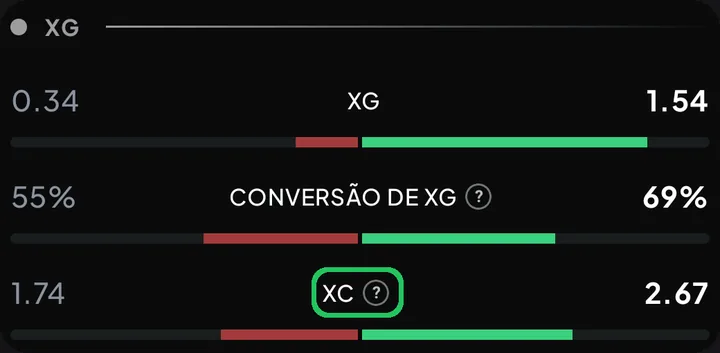
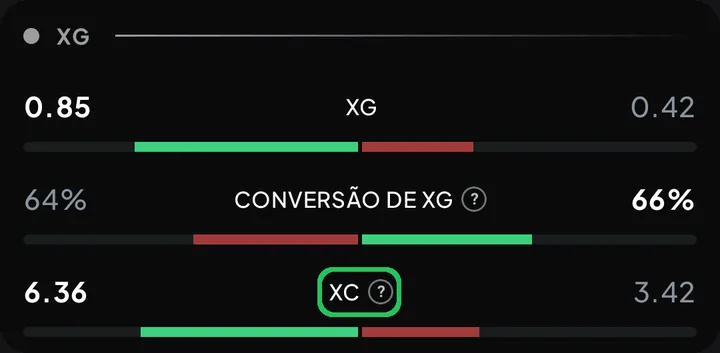
  2. No primeiro bloco, XG, ache a linha XC (marcada em verde na imagem) e toque no ? ao lado dela.

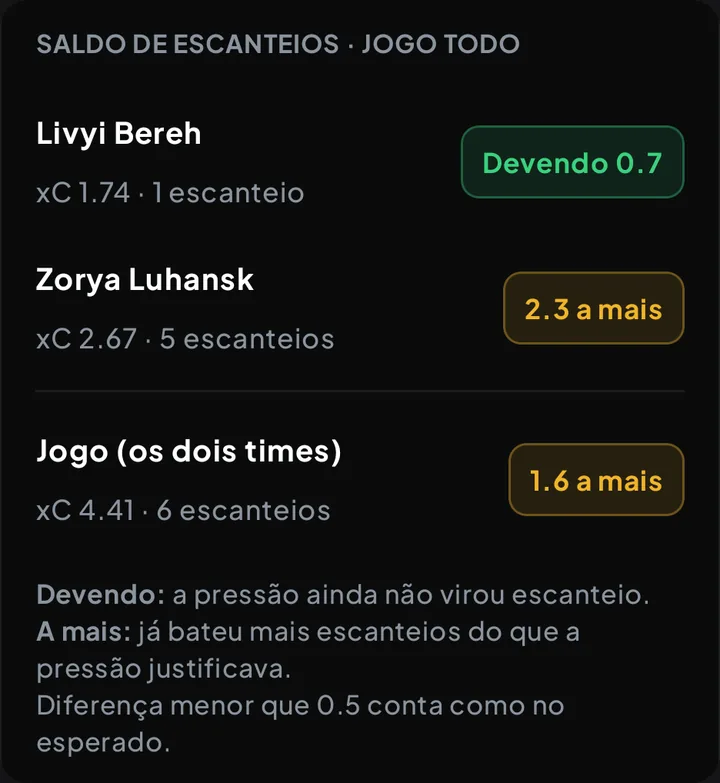
  3. Abre xC (Escanteios Esperados). Embaixo da explicação agora vem SALDO DE ESCANTEIOS: uma linha para cada time e uma para o Jogo (os dois times), com o xC e os escanteios já batidos (ex.: xC 1.74 · 1 escanteio).

  4. O selo à direita é o saldo. Devendo (verde, ex.: Devendo 0.7): a pressão ainda não virou escanteio. A mais (amarelo, ex.: 2.3 a mais): já bateu mais escanteios do que a pressão justificava. No esperado: diferença menor que 0.5.

  5. Do 2º tempo em diante, os botões TOTAL, 1º TEMPO e 2º TEMPO, no alto da aba, mudam o período, e o saldo acompanha. Para fechar, toque na seta, no alto à direita, ou fora do quadro.

Dica

O saldo só aparece quando o jogo tem xC. É a mesma conta da condição xC − escanteios (saldo) dos bots: dá para criar um bot que avisa quando um time está devendo escanteio.

v8.4.0
10 de outubro de 2026
Android
Melhoria

Permissão de notificação só quando você liga um alerta

No Android 13 ou mais novo, o app não pede mais permissão de notificação toda vez que abre. Ele só pergunta quando você liga um alerta, que é quando a notificação faz sentido.

Ver como usar →Fechar ↑

Passo a passo

  1. Ligue um alerta: marque um aviso no sino de um jogo (Escolher alertas deste jogo), favorite um jogo, time ou liga, ligue Alerta de Gols no menu ou as notificações dos seus bots.

  2. Nessa hora, o Android pergunta se o SokkerPRO pode enviar notificações. Toque em Permitir para receber os avisos no celular, mesmo com o app fechado.

  3. Se você recusar duas vezes, o Android não mostra mais a pergunta e o app para de pedir. Para liberar depois, vá nas configurações do celular, nas notificações do SokkerPRO.

Dica

Se você já tinha liberado as notificações, nada muda. No Android 12 ou mais antigo não existe essa pergunta: as notificações já vêm liberadas.

v8.2.0
7 de outubro de 2026
Android e site
Novo

Jogadores em destaque: duelo com troféu

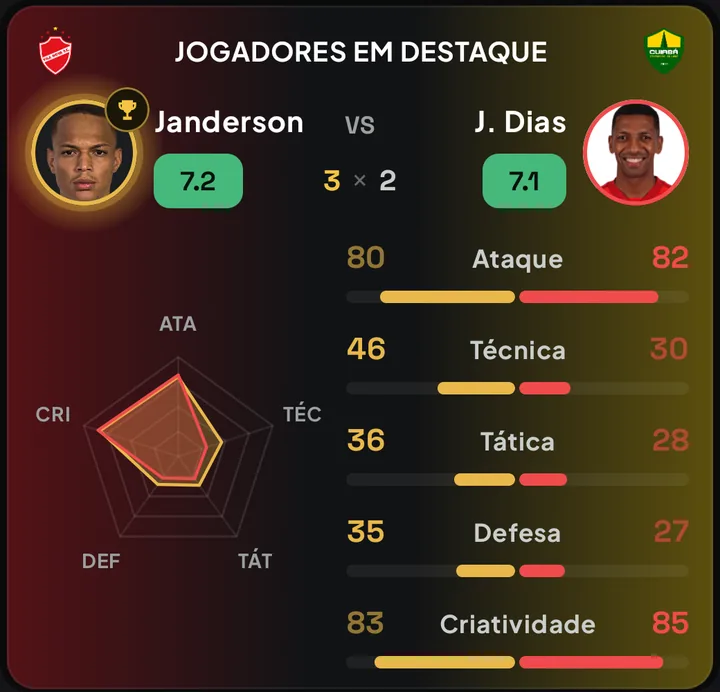
Antes do jogo, o app compara o melhor jogador de cada time em 5 atributos (Ataque, Técnica, Tática, Defesa e Criatividade, de 1 a 99). Quem vence mais atributos leva o troféu.

Ver como usar →Fechar ↑

Passo a passo

  1. Abra um jogo e fique na aba PRÉ JOGO, a primeira.

  2. Role a tela até o card Jogadores em destaque. Ele mostra o jogador de maior nota de cada time.

  3. Dourado é o mandante e vermelho o visitante. O radar e as barras comparam os 5 atributos, e no meio aparece o placar do confronto (ex.: 3 × 2).

  4. O troféu fica na foto de quem venceu mais atributos. Placar empatado: ninguém leva o troféu.

Como ler

Cada atributo vai de 1 a 99 e compara o jogador com milhares de jogadores de linha na temporada, por 90 minutos. A nota (ex.: 7.2) é a média das partidas e não decide o troféu.

Toque na foto para abrir o perfil do jogador.

v8.2.0
7 de outubro de 2026
Android e site
Melhoria

Filtro: Marca/Sofre nas médias e odd Casa ou Fora

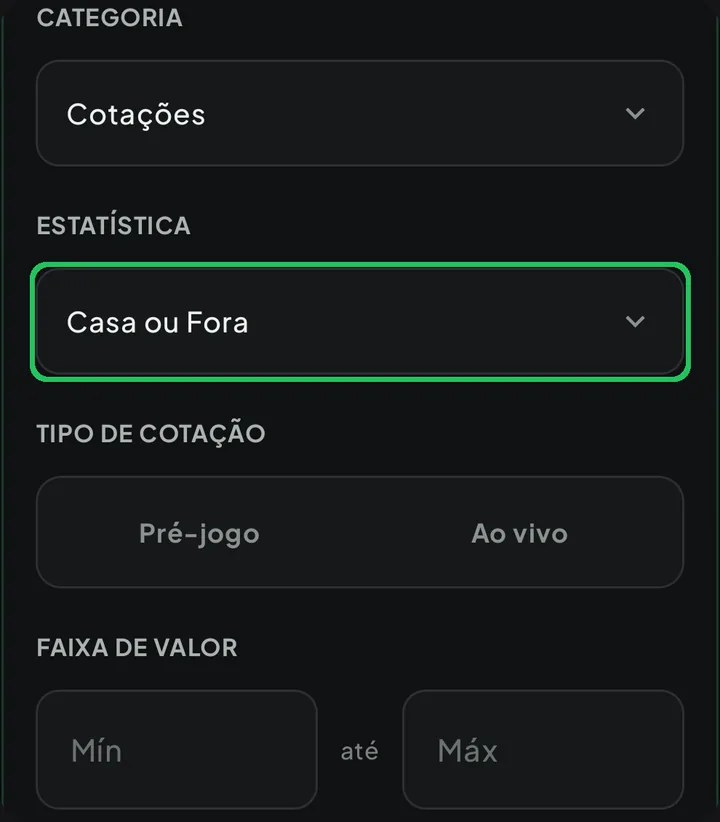
Nas médias H2H do Filtro Avançado, agora dá para filtrar pelo que o time sofre, não só pelo que ele faz. E nas Cotações entrou a odd Casa ou Fora (um dos dois times vence).

Ver como usar →Fechar ↑

Passo a passo

  1. Na tela inicial, toque no botão de filtro, à direita das abas, e em Criar Novo Filtro.

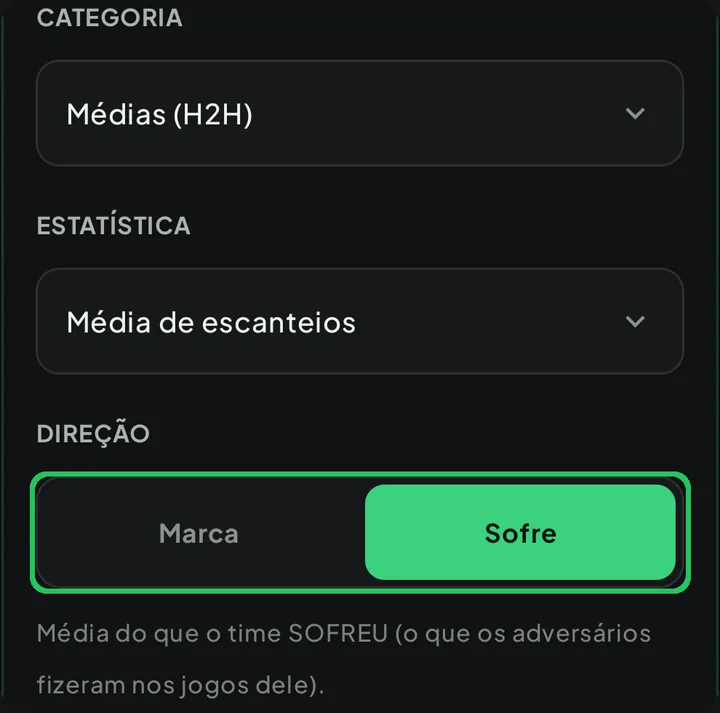
  2. Em Categoria, escolha Médias (H2H) e a estatística. Em Direção, toque em Sofre para usar a média do que o time sofreu.

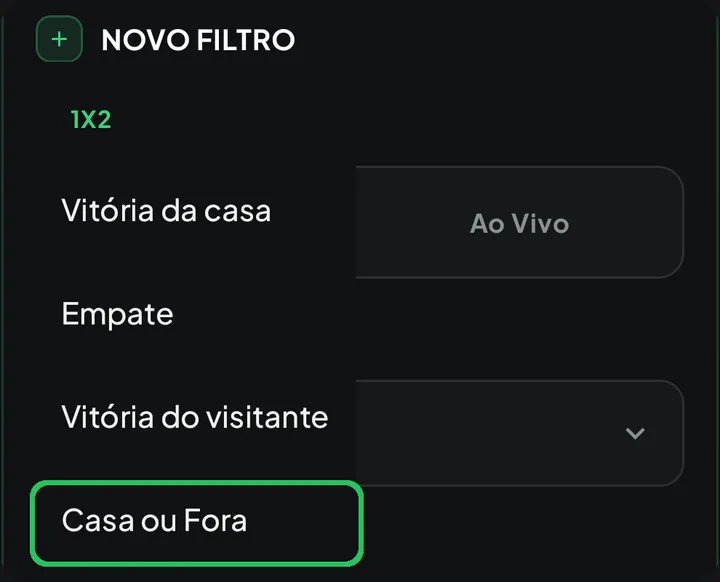
  3. Para a odd nova, em Categoria escolha Cotações e, na estatística, Casa ou Fora.

  4. Escolha o Tipo de cotação (pré-jogo ou ao vivo), a faixa de valor e toque em Adicionar filtro.

Dica

Jogos sem essa cotação ficam fora do filtro. Os filtros que você já tinha continuam funcionando como antes (Marca).

v8.2.0
7 de outubro de 2026
Android e site
Melhoria

Bots: últimos 3 minutos e odd Casa ou Fora

Novas condições nos bots: escanteios e finalizações no gol dos últimos 3 minutos, para pegar a pressão do momento, e a odd pré-jogo Casa ou Fora.

Ver como usar →Fechar ↑

Passo a passo

  1. Abra Bots IA e crie um bot novo, ou edite um que você já tem.

  2. Nas condições ao vivo, escolha Escanteios (3min) ou Finalizações no gol (3min): contam só o que aconteceu nos últimos 3 minutos.

  3. Nas condições pré-jogo, escolha Odd Casa ou Fora e defina o valor da odd.

  4. Salve o bot. Também dá para pedir essas condições ao Assistente de IA (SokIA).

Dica

Exemplo: escanteios (3min) do mandante maior ou igual a 1, entre os minutos 70 e 85, para achar um time que acabou de apertar.

v8.2.0
7 de outubro de 2026
Android
Melhoria

Menu novo, mais organizado

O menu do app foi refeito: abre em tela cheia, com tudo separado por seções e ícones novos. Fica mais fácil achar cada função, ligar o Alerta de Gols e trocar o tema.

Ver como usar →Fechar ↑

Passo a passo

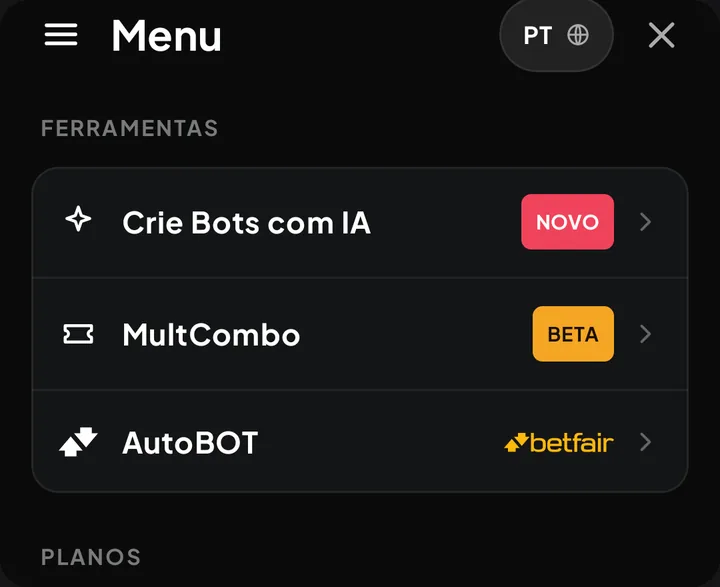
  1. Na tela inicial, toque no ícone de menu (três linhas), no canto superior esquerdo. O Menu abre em tela cheia e o X, no alto à direita, fecha.

  2. Os itens ficam em cartões, separados por seções: FERRAMENTAS, PLANOS, CONTA e COMUNIDADE. Role a tela para ver todas e toque no item que quiser abrir.

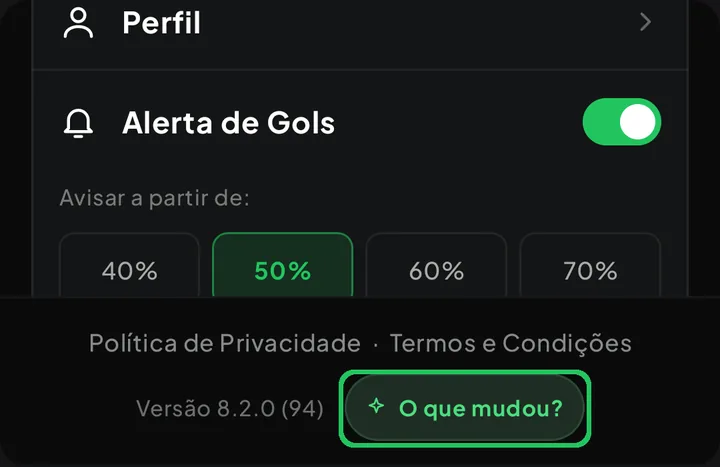
  3. Na seção CONTA, ligue Alerta de Gols para ser avisado de qualquer jogo ao vivo com chance alta de gol. Depois, em Avisar a partir de:, escolha 40%, 50%, 60% ou 70%.

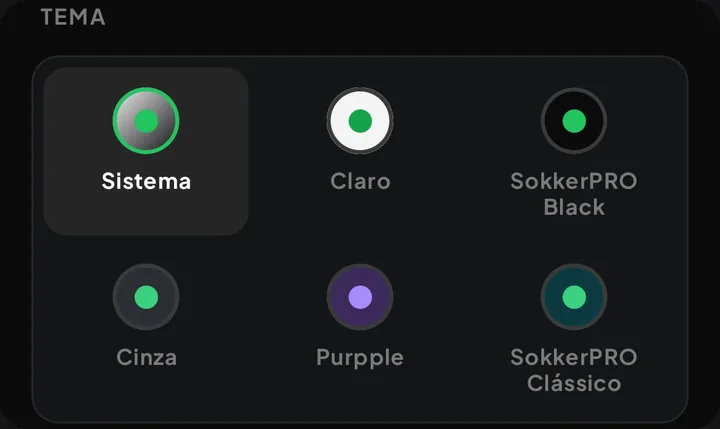
  4. No fim da lista, em TEMA, toque num dos 6 temas para trocar as cores do app. A troca vale na hora.

  5. Lá embaixo, sempre visíveis, ficam Política de Privacidade, Termos e Condições e a versão do app. Ao lado da versão, toque em O que mudou? para abrir esta página.

Como ler

NOVO, em vermelho, marca um recurso recente. BETA, em amarelo, marca um recurso ainda em teste. O AutoBOT, da Betfair, só aparece com o app em português.

Chave verde: Alerta de Gols ligado; cinza: desligado. O % em verde é a chance mínima de gol para o app te avisar.

Em TEMA, cada bolinha mostra a cor do tema e o contorno verde marca o que está em uso. Sistema, meio claro e meio escuro, segue o modo claro ou escuro do seu celular.

Dica

% menor dá mais avisos; % maior dá menos, porém mais certeiros. Logo abaixo das faixas, o app mostra quantos avisos por dia a escolhida dá e quantos % deles viram gol em 15 min.

Para trocar o idioma do app, toque no botão com a sigla do idioma e um globo (na imagem, PT), no alto, ao lado do X.

Compare a versão que aparece lá embaixo (na imagem, 8.2.0) com esta página para saber se o seu app já tem a última novidade.

v8.1.0
6 de outubro de 2026
Android e site
Novo

Nova condição nos bots: xC − escanteios (saldo)

Agora o bot pode avisar quando um time está devendo escanteios: a pressão dele merecia mais escanteios do que ele já bateu. O saldo é o xC (escanteios que a pressão merecia) menos os escanteios batidos; no exemplo abaixo, 7,4 − 3 = +4,4.

Ver como usar →Fechar ↑

Passo a passo

  1. Na tela inicial, toque em AO VIVO e abra um jogo. Nas abas do alto, deslize até ESTATÍSTICAS e toque nela.

  2. No primeiro bloco, XG, a linha XC (marcada em verde na imagem) mostra o xC de cada time. Toque no ? ao lado dela.

  3. Abre a explicação: o xC é quantos escanteios cada time merecia pela pressão que fez. Para fechar, toque na seta no alto, à direita, ou fora do quadro.

  4. Para criar o bot, toque no robô (Bots IA), o 4º ícone da barra de baixo, e depois em + Novo, logo abaixo das abas. Precisa ter entrado na sua conta.

  5. Escolha AO VIVO, dê um nome e escolha mercado (ex.: Escanteios), período e tipo de alerta. Toque em Próximo passo, defina a Faixa de minutos e toque de novo em Próximo passo.

  6. Em Adicionar condição, toque em Ao vivo e, em Estatística, escolha xC − escanteios (saldo), logo abaixo do xC. Em Aplicar a, escolha o time, por exemplo Casa.

  7. Em Deve ser, escolha Maior ou igual, digite o valor (ex.: 1,5) e toque em + Adicionar condição e depois em Criar bot. Os alertas chegam na aba Alertas e por notificação.

Como ler

Na linha XC, o número da esquerda é do time da casa e o da direita, do visitante. O maior fica em destaque, com barra verde; o menor fica apagado, com barra vermelha. Na imagem, a casa merecia uns 6 escanteios e o visitante, uns 3.

Saldo = xC menos os escanteios que o time já bateu (linha ESCANTEIOS, no bloco ATAQUE). Positivo: o time está devendo escanteio. Zero ou negativo: ele já bateu o que a pressão merecia, ou mais.

XG e CONVERSÃO DE XG, logo acima, são de gols: gols esperados e em quantos jogos o time marcou quando o xG passou de 1. Não entram neste bot.

Dica

Exemplo: saldo da Casa Maior ou igual a 1,5, com Faixa de minutos de 60 a 85. Acha jogos em que o mandante pressiona e a pressão ainda não virou escanteio.

Aceita número negativo: Menor ou igual a −1 pega o time que já bateu mais escanteios do que a pressão merecia. Em Aplicar a, com Qualquer time basta um dos dois, e Total (soma) soma os dois.

Jogo sem xC (sem previsão ou ainda sem escanteio) não passa na condição. Quem tem plano de bots também pode pedir em Crie Bots com IA, no menu: “crie um bot quando o time da casa estiver devendo 1,5 escanteios”.

v8.0.0
3 de outubro de 2026
Android
Novo

Jogo ao vivo em tela cheia e na TV

Agora você pode ver o vídeo do jogo ao vivo em tela cheia, com o celular deitado. E pode mandar o jogo para a TV (Chromecast, Android TV ou TV com Google Cast) e assistir na tela grande.

Ver como usar →Fechar ↑

Passo a passo

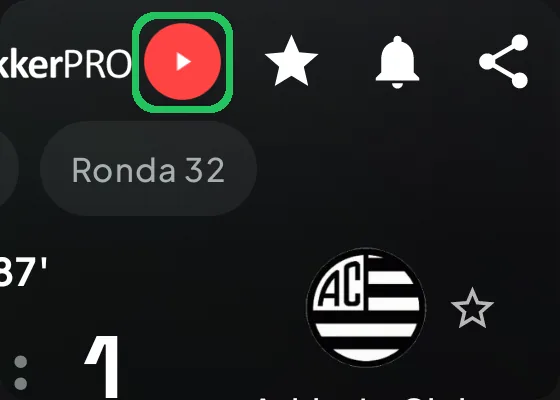
  1. Na lista, abra um jogo com o play vermelho no card (à direita, acima da estrela). Na tela do jogo, toque no play vermelho no alto, à esquerda da estrela.

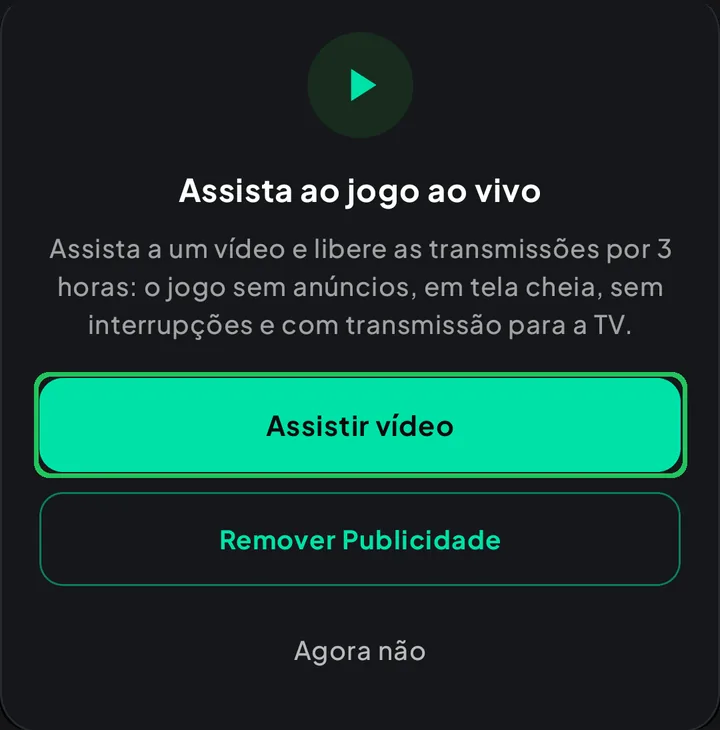
  2. Se aparecer Assista ao jogo ao vivo, toque em Assistir vídeo. Depois do vídeo, as transmissões ficam liberadas por 3 horas, em todos os jogos.

  3. O vídeo abre no alto da tela. Na barra acima dele, à direita, ficam dois botões: o de TV (uma tela com ondinhas) e o de tela cheia (quatro cantos).

  4. Toque nos quatro cantos para ver em tela cheia: o vídeo gira para a horizontal, sem as barras do celular, e a tela não apaga. Vire o celular.

  5. Para sair da tela cheia, toque no mesmo botão, agora com os cantos para dentro, ou no voltar do Android. O vídeo continua de onde estava.

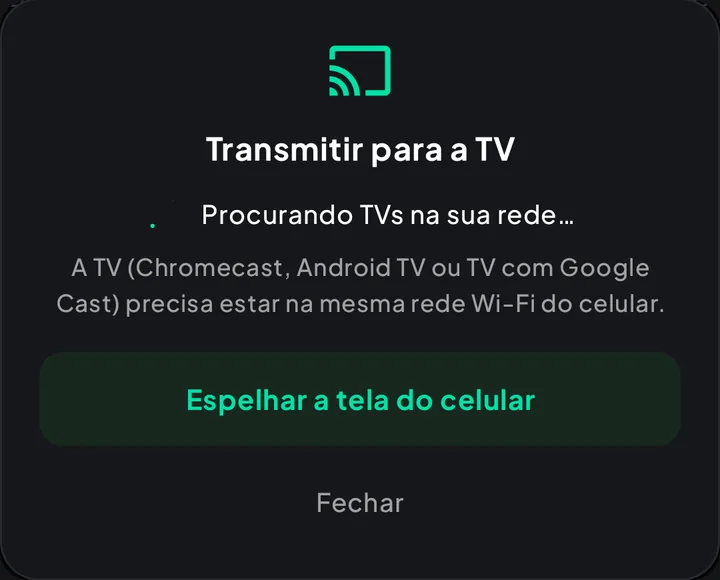
  6. Para ver na TV, toque no botão de TV. Em Transmitir para a TV, espere sua TV aparecer e toque no nome dela: ao conectar, aparece Transmitindo na TV.

  7. Para encerrar, toque de novo no botão de TV e em Parar de transmitir. Para trocar, abra outro jogo e toque no play vermelho e no botão de TV: a TV muda para ele.

Como ler

Play vermelho: o jogo tem vídeo ao vivo. Nas 3 horas liberadas, tocar nele abre o vídeo direto, sem a janela do passo 2.

Barra do vídeo: o X, à esquerda, fecha o vídeo. Se o próprio vídeo tiver um botão de tela cheia, ele faz o mesmo que os quatro cantos.

Janela da TV: a rodinha verde girando ao lado de Procurando TVs na sua rede… mostra que o app ainda está buscando. Cada TV encontrada vira um botão verde com o nome dela.

Se não funcionar

Nenhuma TV aparece? A TV (Chromecast, Android TV ou TV com Google Cast) precisa estar na mesma rede Wi-Fi do celular.

Alguns jogos não vão direto para a TV, e o app avisa. Toque em Espelhar a tela do celular, ligue o espelhamento do Android e ative a tela cheia: a TV mostra só o jogo.

v7.9.9
2 de outubro de 2026
Android e site
Novo

Alerta de canto: bandeirinha de escanteio nos jogos ao vivo

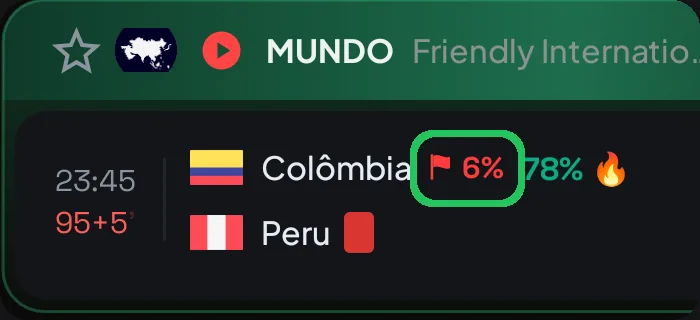
Nos jogos ao vivo, uma bandeirinha vermelha 🚩 avisa qual time deve bater escanteio nos próximos minutos, para você achar rápido onde o escanteio está perto de sair. Dentro do jogo, o novo XC mostra quantos escanteios cada time merecia.

Ver como usar →Fechar ↑

Passo a passo

  1. Na tela inicial, toque em AO VIVO, nas abas do alto. A bandeirinha vermelha 🚩 com um % fica ao lado do time que deve bater escanteio.

  2. Toque na bandeirinha (isso não abre o jogo). Aparece a Pressão de escanteio (chance desse time bater escanteio até um certo minuto, comparada com o normal) e o Canto limite.
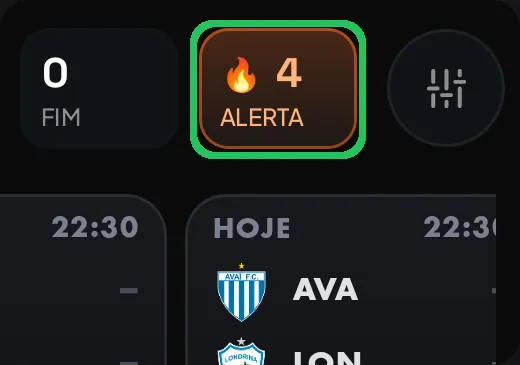
  3. Toque na última aba, a do 🔥 (ALERTA): ela mostra só jogos em alerta de gol ou de canto. Com bandeirinha acesa, a palavra ALERTA vira 🚩 e quantos jogos estão com ela.

  4. Para filtrar a lista, toque no botão redondo de filtro, à direita de ALERTA, e depois em Criar Novo Filtro.

  5. Em Tipo de estatística, escolha Ao Vivo. Em Estatística, no grupo Alerta de canto, escolha Com alerta de canto (Sim), toque em Adicionar filtro e em Filtrar.

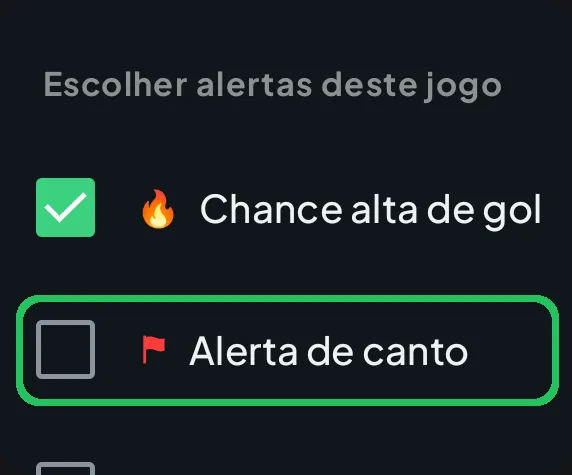
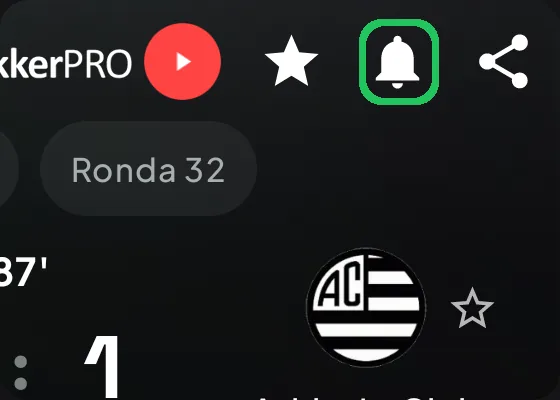
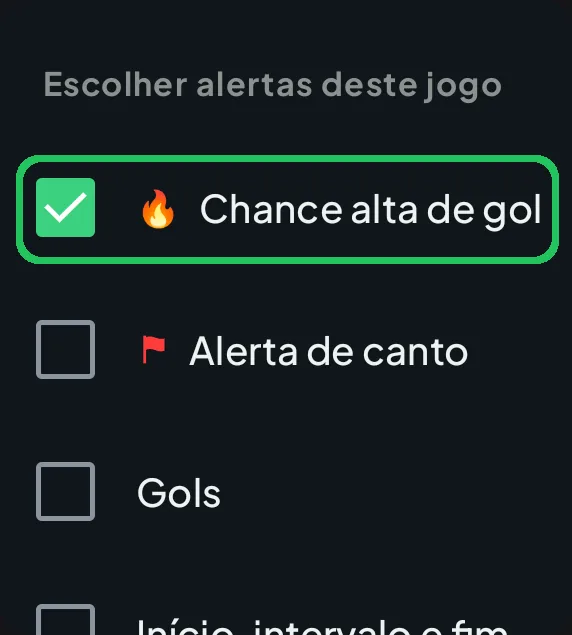
  6. Para ser avisado no celular, abra o jogo e toque no sino, no alto, à direita da estrela. Em Escolher alertas deste jogo, marque Alerta de canto (o quadrado fica verde).

  7. Ainda no jogo, vá na aba ESTATÍSTICAS. No topo, a linha XC mostra quantos escanteios cada time merecia pela pressão; toque no ? para ler a explicação.

Como ler a lista

A bandeirinha só aparece com bola rolando: dos 35' ao fim do 1º tempo e dos 80' ao fim do jogo. Ela fica acesa até o time bater o escanteio ou acabar o tempo que aparece no toque.

O % vermelho é o Canto limite: a chance de sair pelo menos 1 escanteio, de qualquer time, até o fim daquele tempo, com acréscimos. Quanto menos tempo falta, menor ele fica.

Na imagem: 23:45 é o horário do jogo, 95+5' é o minuto e o retângulo vermelho ao lado do Peru é cartão vermelho. O 78% verde é a pressão do time e o 🔥 é o alerta de gol, outra novidade.

Como ler o XC

O número da esquerda é do time da casa; o da direita, do visitante. O maior fica em destaque, com barra verde; o menor fica apagado, com barra vermelha.
Na imagem, a casa merecia 6.36 escanteios e o visitante 3.42. Se o XC é maior que os escanteios que o time já bateu, ele está pressionando mais do que os escanteios mostram.

As duas linhas de cima são do XG, que fala de gols, não de escanteios.

Dica

No mesmo sino, Chance alta de gol, com 🔥, é o alerta de gol. Dá para marcar os dois.

Nos bots: ao criar um bot no modo AO VIVO, vá em Adicionar condição e escolha Ao vivo, a estatística Bandeirinha (alerta de canto) e Sim.

A faixa de minutos do bot precisa pegar dos 35' ao intervalo ou dos 80' ao fim. Fora disso, a condição da bandeirinha nunca passa.

v7.8.3
11 de setembro de 2026
Android e site
Novo

Alerta de gol: jogos ao vivo com chance alta de gol

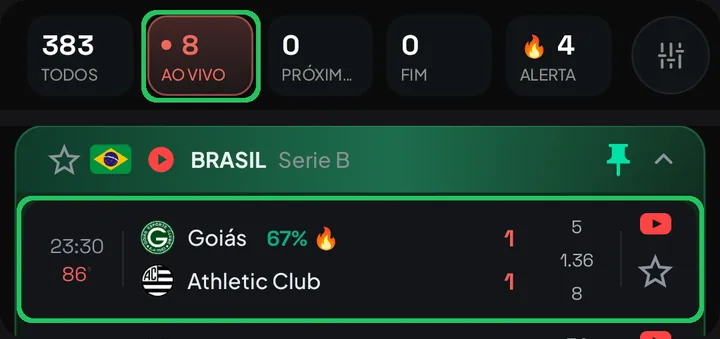
Um foguinho 🔥 marca os jogos ao vivo em que o SokkerPRO vê chance alta de sair gol. Você acha esses jogos num toque, entende o porquê e pode receber aviso no celular.

Ver como usar →Fechar ↑

Passo a passo

  1. Na tela inicial, no alto, toque em ALERTA, logo depois de FIM. A lista mostra só os jogos ao vivo em alerta; o número ao lado do 🔥 diz quantos são.

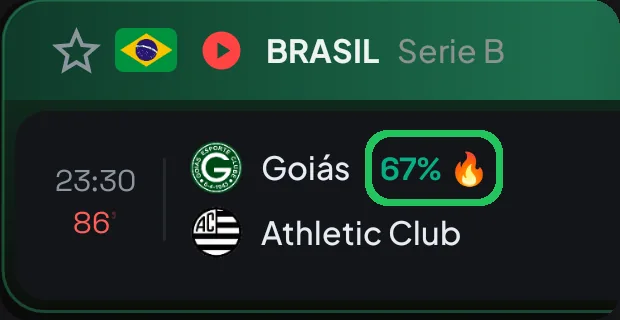
  2. Na linha do jogo, o 🔥 fica colado ao % verde: a pressão do time que pressiona mais (67% na imagem). Toque no 🔥 para ver a chance de gol.

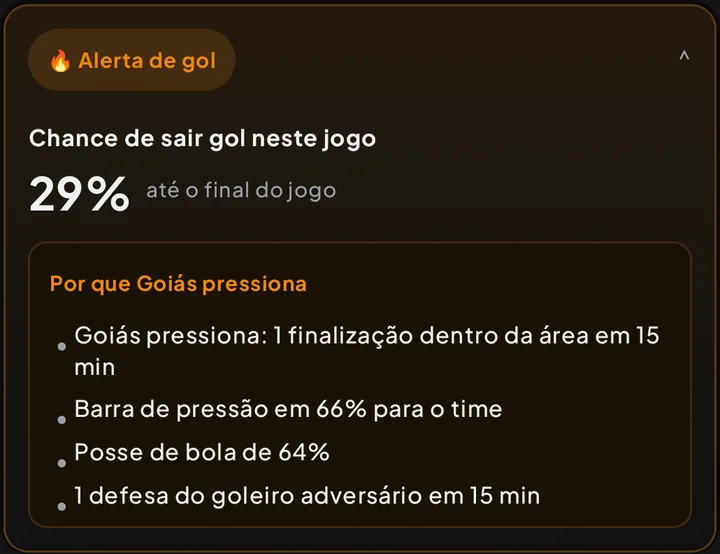
  3. Toque no jogo. No alto da aba AO VIVO, o card Alerta de gol mostra a chance de gol até o fim (29% na imagem) e os motivos, em Por que [time] pressiona.

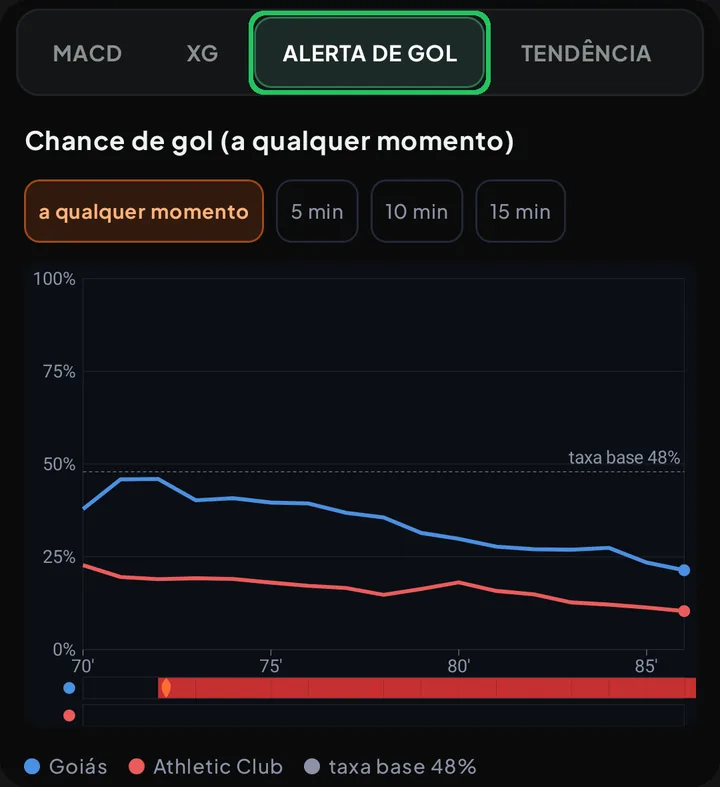
  4. Na aba ao lado, GRÁFICOS, toque em ALERTA DE GOL (só aparece se o jogo teve alerta). Escolha o prazo: a qualquer momento (até o fim) ou os próximos 5 min, 10 min ou 15 min.

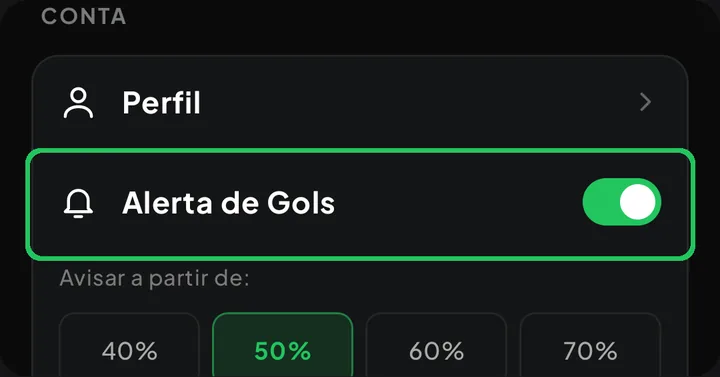
  5. Para receber aviso de todos os jogos, volte à tela inicial e toque nas três linhas, no alto à esquerda. Em CONTA, ligue a chave Alerta de Gols (ela fica verde).

  6. Logo abaixo, em Avisar a partir de:, toque na chance mínima para receber o aviso: 40%, 50%, 60% ou 70%. A escolhida fica verde; o padrão é 50%.

  7. Para um jogo só: no jogo, toque no sino (no alto, à direita) e marque 🔥 Chance alta de gol; o sino fica verde. Só funciona com a chave Alerta de Gols ligada.
v7.6.8
5 de agosto de 2026
Android e site
Novo

Escolha os avisos de cada jogo no sino

No sino da tela do jogo, você escolhe quais avisos quer receber daquele jogo, como gol, escanteio ou cartão. Os avisos chegam no celular mesmo com o app fechado.

Ver como usar →Fechar ↑

Passo a passo

  1. Abra um jogo tocando nele na lista e fique no topo da tela. No alto, à direita, ficam a estrela e o sino (no quadro verde da imagem).

  2. Toque no sino. Abre a lista Escolher alertas deste jogo, com uma caixinha ao lado de cada tipo de aviso.

  3. Toque em cada aviso que você quer: a caixinha fica verde com um visto, como 🔥 Chance alta de gol na imagem. Dá para marcar vários, e tocar de novo desmarca.

  4. Toque fora da lista para fechar: o sino fica verde, sinal de que esse jogo tem aviso ligado. Os avisos chegam no celular mesmo com o app fechado.

  5. Para guardar o jogo, toque na estrela, à esquerda do sino: ela fica amarela. O jogo vai para Favoritos (a estrela na barra de baixo do app).

  6. Para parar de receber um aviso, abra o sino de novo e desmarque a caixinha. Se desmarcar tudo, o sino volta à cor normal.

v7.6.3
25 de julho de 2026
Android e site
Novo

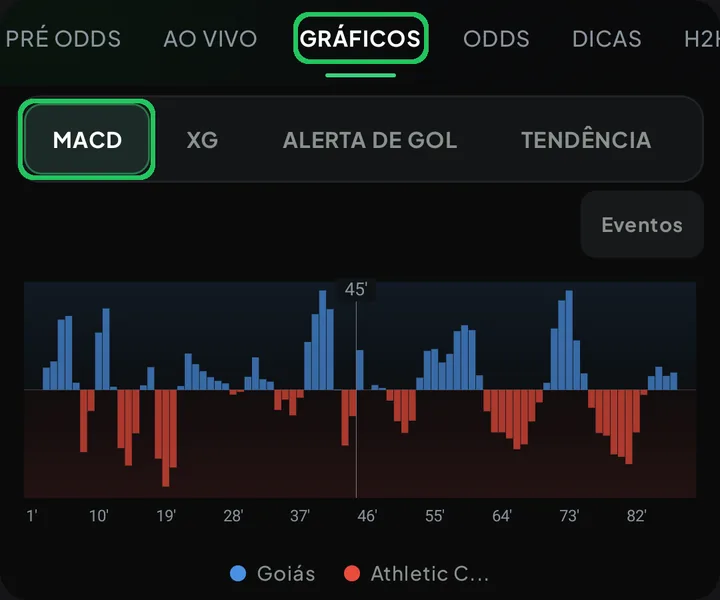
Novo gráfico MACD de xG

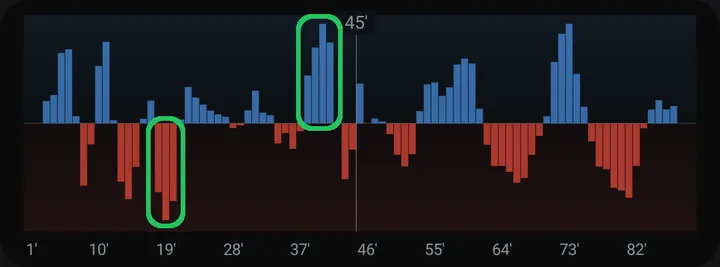
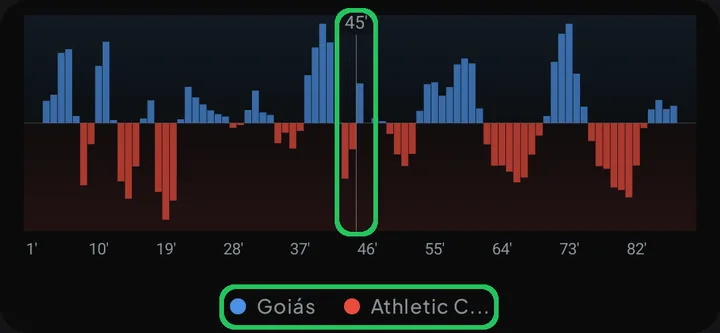
Um gráfico de barras que mostra, minuto a minuto, qual time está crescendo no jogo, com base no perigo das chances (xG). Barra para cima é o mandante, barra para baixo é o visitante: você vê na hora quem vive o melhor momento.

Ver como usar →Fechar ↑

Passo a passo

  1. Na tela inicial, toque em AO VIVO (no alto) e depois no jogo que você quer acompanhar.

  2. Na tela do jogo, toque na aba GRÁFICOS e depois em MACD, o primeiro botão (em geral já vem marcado).

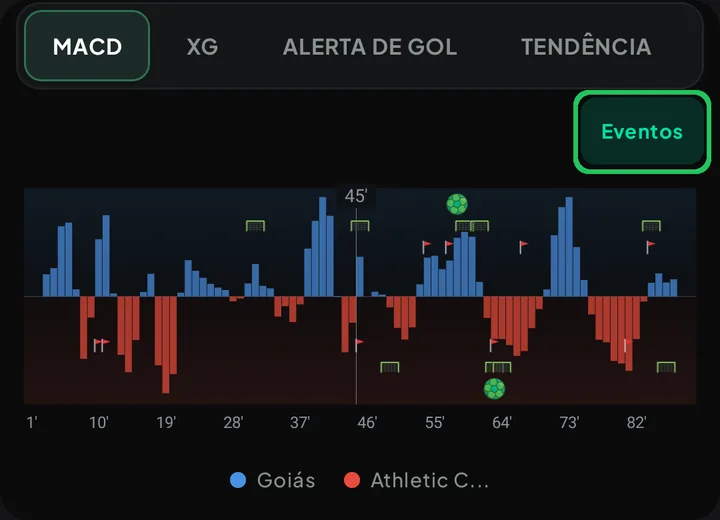
  3. Cada barrinha é um minuto do jogo. Azul para cima: naquele minuto o time da casa estava crescendo, criando chances mais perigosas. Vermelho para baixo: era o visitante.

  4. Quanto maior a barra, mais forte foi aquele momento. Várias barras seguidas da mesma cor mostram um time pressionando.

  5. A linha 45' separa o 1º do 2º tempo. Embaixo, a legenda mostra a cor de cada time.

  6. Toque em Eventos, acima do gráfico, para ver os gols, chutes ao gol e escanteios no minuto em que aconteceram. Toque de novo para esconder.

Dica

O MACD só aparece com a bola rolando e se atualiza sozinho. Se as barras de um time crescem e o jogo ganha o 🔥 do Alerta de gol, esse time está no melhor momento da partida.

v7.6.1
23 de julho de 2026
Android e site
Novo

Assistente de IA (SokIA): crie bots conversando

Você escreve com suas palavras o alerta que quer e a IA monta o bot para você, sem preencher filtro por filtro. Depois, o bot vigia os jogos e avisa no app e no celular quando as suas condições acontecem.

Ver como usar →Fechar ↑

Passo a passo

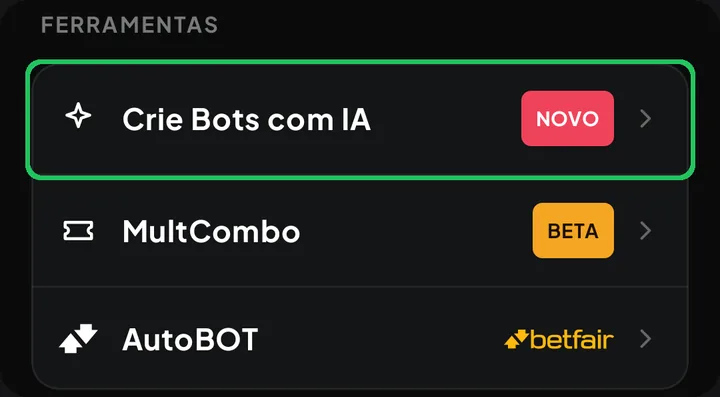
  1. Na tela inicial, toque nas três linhas, no alto à esquerda, para abrir o menu. Na primeira seção, FERRAMENTAS, toque em Crie Bots com IA (etiqueta vermelha NOVO).

  2. Se ainda não entrou na sua conta, toque em Entrar quando o app pedir. Sem plano de bots ativo, aparece Exclusivo para assinantes: toque em Assinar plano de bots.

  3. Na primeira vez, toque em Configurar (embaixo, à direita), cole sua chave do OpenRouter e toque em Salvar. Se não tem chave, toque em Como criar a chave OpenRouter → na mesma janela.

  4. O chat já vem com um modelo de IA grátis. Para trocar, toque no nome dele, no alto, abaixo do título: escolha outro em Grátis ou um pago em Outros modelos….

  5. Embaixo, no campo Descreva o bot que você quer criar…, escreva o mercado, os minutos e as estatísticas. Por exemplo: “mais um gol dos 70 aos 85 minutos, com 5 ou mais chutes no gol”.

  6. Toque na seta verde, à direita do campo, para enviar. A IA pergunta o que faltar, mostra um resumo do bot e pede sua confirmação: responda “sim”.

  7. Pronto: o bot fica em Bots IA (o robô na barra de baixo), na aba Meus Bots. Os alertas chegam na aba Alertas e como notificação no celular.